Pourquoi l'Amazon Fire TV Stick Est la Référence pour l'IPTV ?
L'Amazon Fire TV Stick (qu'il s'agisse de la version Lite, 4K ou 4K Max) est sans conteste le lecteur multimédia le plus populaire en France pour regarder la télévision par Internet. Sa popularité repose sur un équilibre parfait entre un tarif abordable, une interface fluide sous Fire OS et un puissant processeur capable de décoder nativement les flux 4K HDR10+ et Dolby Vision avec un son multicanal Dolby Atmos.
Contrairement à certains téléviseurs connectés aux systèmes d'exploitation fermés, le Firestick est bâti sur une base Android modifiée, ce qui permet l'installation latérale (sideloading) d'applications tierces spécialisées comme TiviMate ou IPTV Smarters Pro. Pour vous équiper ou vérifier la configuration de votre compte, consultez notre guide officiel d'installation ainsi que nos forfaits compatibles multi-écrans.
Les Prérequis Avant de Commencer l'Installation
Avant de démarrer la manipulation, assurez-vous de disposer des éléments suivants :
- Votre clé Amazon Fire TV Stick branchée sur un port HDMI compatible HDCP 2.2 de votre téléviseur.
- Une connexion Internet stable (au moins 15 Mbps pour la HD, 25 Mbps pour la 4K Ultra HD).
- La télécommande vocale Alexa fonctionnelle.
- Vos codes d'accès IPTV (URL du serveur, nom d'utilisateur, mot de passe fournis lors de votre souscription ou demande de test gratuit 24 heures).
Étape 1 : Débloquer les Options pour Développeurs sur Fire OS
Par mesure de sécurité, Amazon masque désormais le menu développeur sur les versions récentes de Fire OS. Voici la manipulation exacte pour le rendre visible :
- Depuis l'écran d'accueil du Firestick, rendez-vous dans les Paramètres (icône d'engrenage à droite).
- Sélectionnez Ma Fire TV (ou Appareil et logiciel).
- Cliquez sur À propos de.
- Mettez en surbrillance la première ligne indiquant le nom de votre appareil (ex: Fire TV Stick 4K) et cliquez dessus 7 fois de suite avec le bouton central de votre télécommande.
- Un message en bas de l'écran indiquera : « Inutile, vous êtes déjà un développeur ».
- Faites un retour en arrière : le sous-menu Options pour les développeurs apparaît désormais !
- Entrez dans ce menu et activez Applications de sources inconnues (ainsi que Débogage ADB).
Étape 2 : Installer et Configurer l'Application Downloader
Downloader est l'outil indispensable développé par AFTVnews permettant de télécharger des fichiers APK directement depuis le web :
- Retournez à l'écran d'accueil et cliquez sur Trouver puis Rechercher.
- Tapez Downloader (l'icône orange caractéristique apparaît).
- Cliquez sur Télécharger ou Obtenir pour installer l'application officielle depuis l'Amazon Appstore.
- Ouvrez Downloader et autorisez impérativement l'accès aux photos et fichiers multimédias.
- Si Fire OS vous demande une confirmation supplémentaire, retournez dans Paramètres > Ma Fire TV > Options développeur > Installer applis inconnues et passez Downloader sur Activé.
Étape 3 : Installer un Lecteur Performant (TiviMate ou Smarters)
Dans la barre d'adresse URL de Downloader, vous pouvez saisir directement le code court numérique correspondant au lecteur de votre choix :
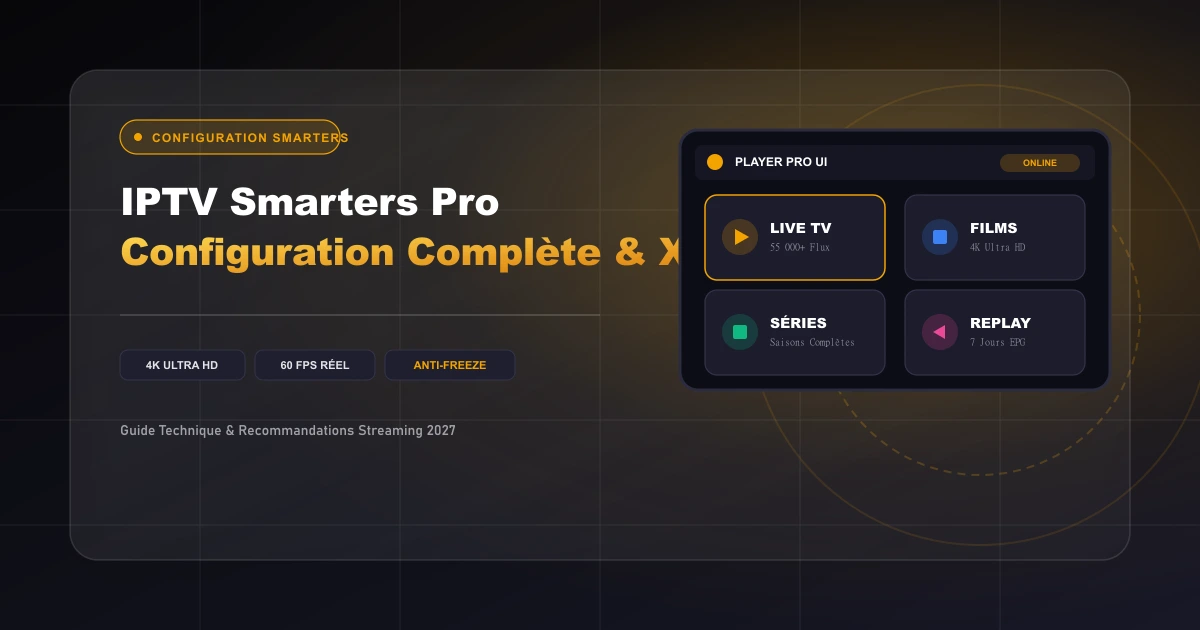
- Pour IPTV Smarters Pro : Entrez le code ou l'URL officielle fournie par votre support technique. Le fichier APK se télécharge en quelques secondes. Pour approfondir, lisez notre guide complet IPTV Smarters Pro.
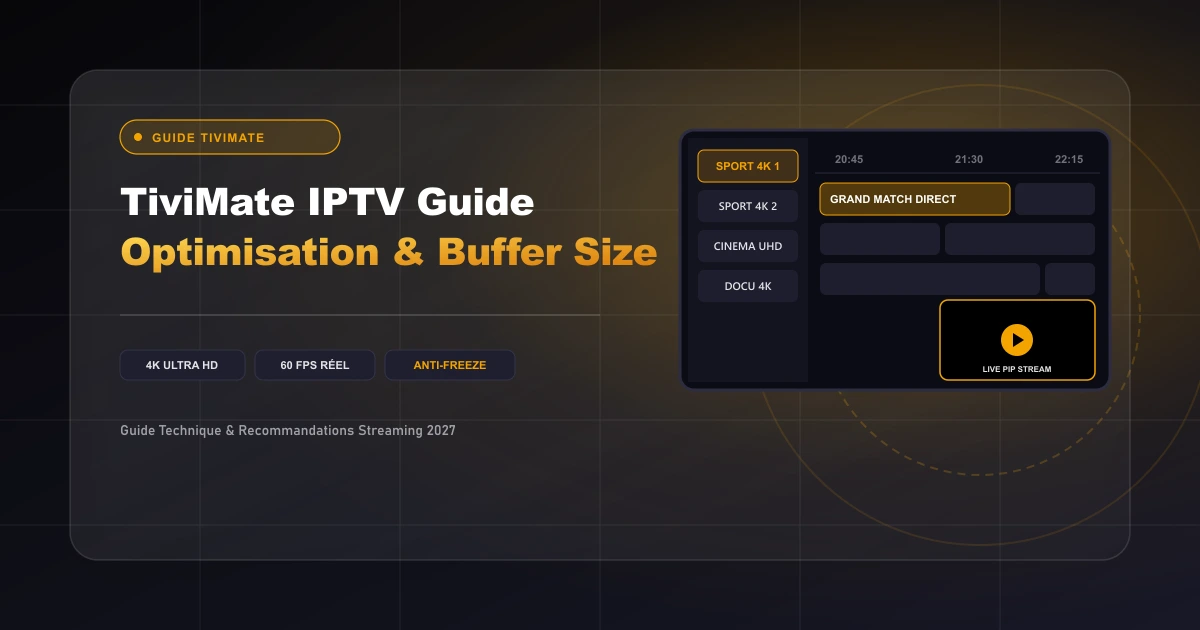
- Pour TiviMate IPTV Player : Téléchargez la dernière version stable de l'APK (code officiel TiviMate). Une fois le téléchargement terminé, cliquez sur Installer puis supprimez le fichier APK pour libérer la précieuse mémoire flash de votre Firestick. Découvrez également notre guide d'optimisation TiviMate.
Pour vérifier la compatibilité des lecteurs avec les codecs ouverts, vous pouvez également consulter le site de référence de VideoLAN (VLC).
Étape 4 : Injection des Identifiants Xtream Codes ou Lien M3U
Ouvrez votre nouvelle application sur le Firestick :
- Sélectionnez Ajouter un utilisateur ou Connexion via API Xtream Codes. Cette méthode est infiniment plus rapide et fiable que de taper une longue URL M3U avec la télécommande.
- Saisissez un nom de compte au choix (ex: Orca IPTV Salon).
- Entrez le Nom d'utilisateur et le Mot de passe reçus par WhatsApp ou email.
- Renseignez l'URL du serveur avec son port (ex: http://serveur.domaine.com:8080).
- Cliquez sur Ajouter un utilisateur : vos chaînes en direct, VOD et guide EPG se synchronisent immédiatement.
Optimisations Secrètes de Fire OS pour Supprimer les Lags
Pour transformer votre Firestick en bête de course infaillible, appliquez ces astuces d'experts :
- Désactiver la surveillance des données : Allez dans Paramètres > Préférences > Surveillance des données et désactivez-la pour économiser les cycles processeur.
- Désactiver la lecture automatique des vidéos d'accueil : Dans Préférences > Contenu en vedette, désactivez Autoriser la lecture automatique. Votre écran d'accueil sera instantanément plus réactif.
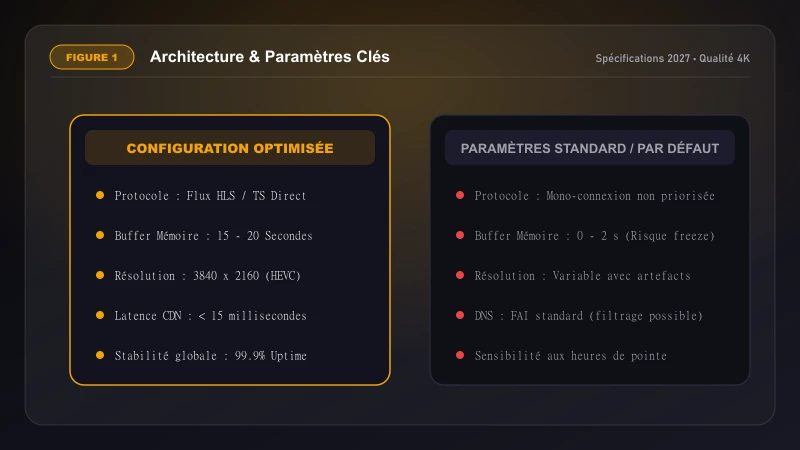
- Forcer l'espace colorimétrique YCbCr : Dans Affichage et sons > Affichage > Profondeur de couleur, réglez sur 10 bits ou 12 bits selon les capacités de votre dalle 4K.
- Utiliser un adaptateur Ethernet officiel : Si votre signal Wi-Fi traverse des murs épais, l'adaptateur Ethernet Ethernet Amazon vous garantit un débit ininterrompu.
Guide de Dépannage en Cas d'Écran Noir ou de Crash
Si vous rencontrez une anomalie, appliquez ces vérifications rapides :
- Erreur de parsing du package : Le fichier APK a été mal téléchargé. Supprimez-le dans Downloader et relancez le téléchargement.
- Écran noir avec son uniquement : Allez dans les paramètres de votre lecteur (TiviMate ou Smarters) et basculez le décodeur matériel (Hardware) vers logiciel (Software) ou inversement.
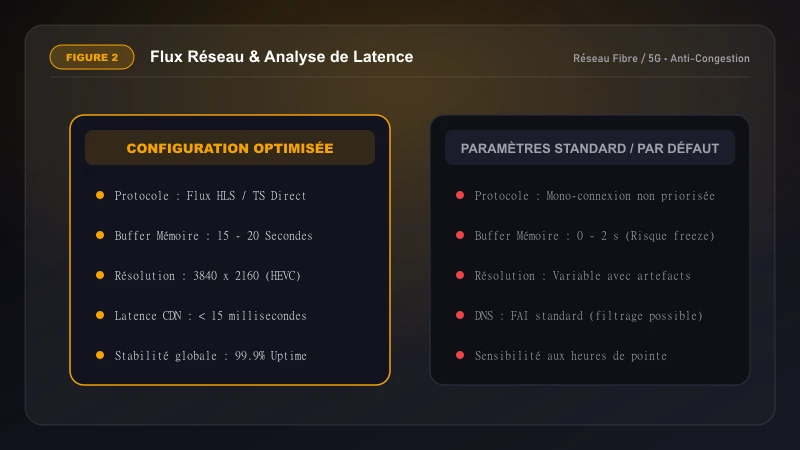
- Coupures aux heures de pointe : Votre fournisseur d'accès à Internet (FAI) peut brider le trafic multimédia. Lisez notre analyse sur l'intérêt d'utiliser un VPN avec l'IPTV.
Bilan : Profiter Pleinement de la Télévision 4K sur Fire TV
Grâce à ce tutoriel, votre Amazon Fire TV Stick est désormais parfaitement configuré pour vous offrir des milliers d'heures de streaming en ultra haute définition. Pour activer vos flux en direct avec notre abonnement Orca IPTV officiel et profiter d'une fluidité garantie, rendez-vous sur la page d'accueil Orca IPTV ou sollicitez notre assistance WhatsApp 24/7.