Comprendre les Causes Réelles du Buffering et des Coupures
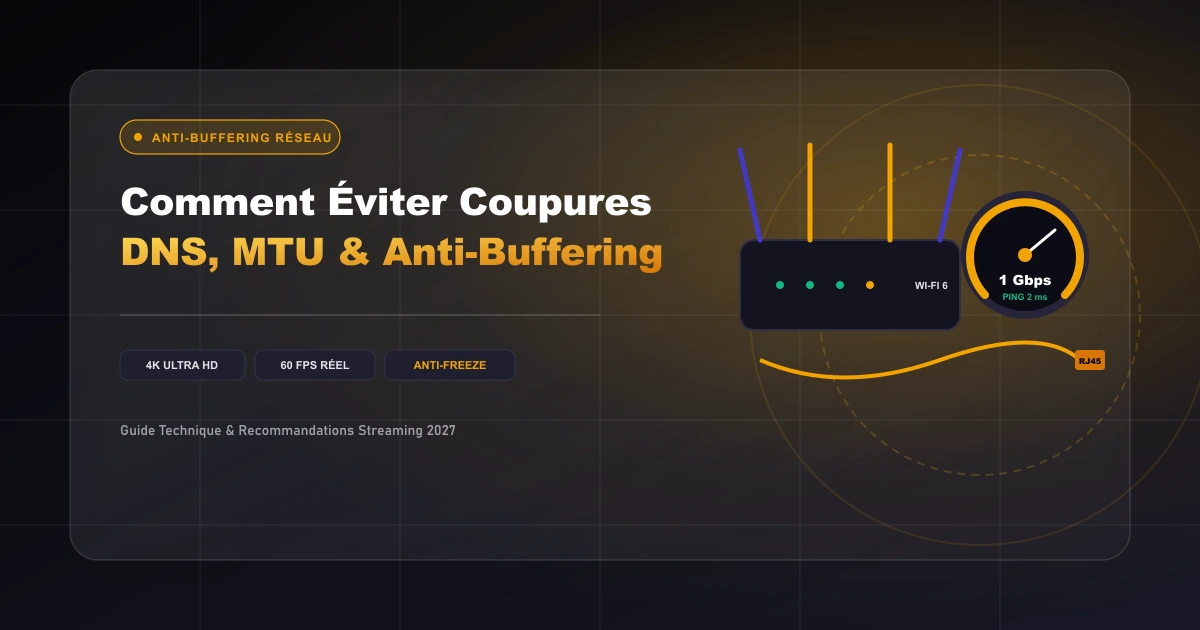
Le buffering (ou mise en mémoire tampon intempestive) se produit lorsque la quantité de données vidéo reçue par votre lecteur multimédia devient inférieure à la vitesse nécessaire pour afficher les images en temps réel. Lorsque le tampon se vide complètement, l'image se fige et le cercle de chargement apparaît.
Contrairement à une idée reçue très répandue, le problème ne provient pas toujours du serveur IPTV lui-même. Dans plus de 70% des cas analysés par nos ingénieurs réseau, le dysfonctionnement se situe au niveau de la boucle locale : saturation Wi-Fi domestique, bridage volontaire de certains protocoles par votre Fournisseur d'Accès à Internet (FAI), serveurs DNS surchargés ou mauvais dimensionnement du MTU (Maximum Transmission Unit).
Pour vous assurer que vos flux s'exécutent sur une infrastructure professionnelle, découvrez notre abonnement Orca IPTV officiel sur la page d'accueil Orca IPTV ou consultez nos forfaits haute disponibilité.
Solution 1 : Préférer le Câble Ethernet RJ45 au Wi-Fi 2.4 GHz
Le Wi-Fi, en particulier dans la bande 2.4 GHz, est soumis aux interférences permanentes des box voisines, des appareils Bluetooth et des micro-ondes. Même si un test de débit instantané sur Speedtest indique un résultat correct, le Wi-Fi génère des micro-pertes de paquets (packet loss) et de la gigue (jitter). Pour un flux vidéo en continu à 60 fps, une perte de paquets de seulement 1% suffit à faire geler l'image.
Recommandation : Branchez directement votre téléviseur ou box multimédia à l'aide d'un câble Ethernet RJ45 (Cat 6 minimum). Si le tirage de câble est impossible, privilégiez le Wi-Fi 5 GHz (canal 36 à 48 sans DFS) ou des boîtiers CPL modernes avec prise gigogne filtrée.
Solution 2 : Changer les Serveurs DNS pour Cloudflare ou Google
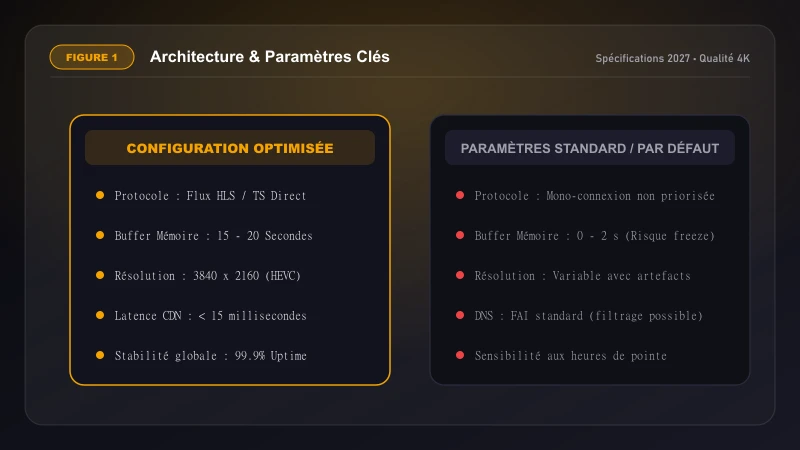
Les serveurs DNS fournis par défaut par certains opérateurs français (Orange, Free, SFR, Bouygues) effectuent parfois des temps de résolution très longs sur les noms de domaine de diffusion multimédia, voire appliquent des filtrages dynamiques aux heures de grande écoute.
Remplacer vos DNS par ceux de Cloudflare (1.1.1.1) ou de Google (8.8.8.8) accélère la résolution de chaque segment vidéo et contourne les restrictions d'opérateur :
- Dans les paramètres réseau de votre téléviseur ou box Android, passez la configuration IP de DHCP à Statique.
- Conservez l'adresse IP et la passerelle par défaut de votre box.
- Renseignez le DNS 1 : 1.1.1.1 et le DNS 2 : 1.0.0.1 (ou 8.8.8.8 / 8.8.4.4).
- Sauvegardez et redémarrez votre appareil : la réactivité du zapping est immédiatement décuplée.
Solution 3 : Ajuster la Taille du MTU sur Votre Routeur
Le MTU (Maximum Transmission Unit) détermine la taille maximale d'un paquet de données pouvant transiter sur votre réseau sans être fragmenté. Si votre MTU est trop élevé (par exemple 1500 sur une connexion encapsulée en PPPoE nécessitant 1492), chaque paquet vidéo est scindé en deux, doublant le travail du routeur et générant des micro-déconnexions.
Accédez à l'interface d'administration de votre box Internet et vérifiez que votre MTU est correctement ajusté à 1492 (pour l'ADSL/VDSL) ou 1500 (pour la fibre FTTH standard).
Solution 4 : Contourner le Bridage des FAI via un VPN Rapide
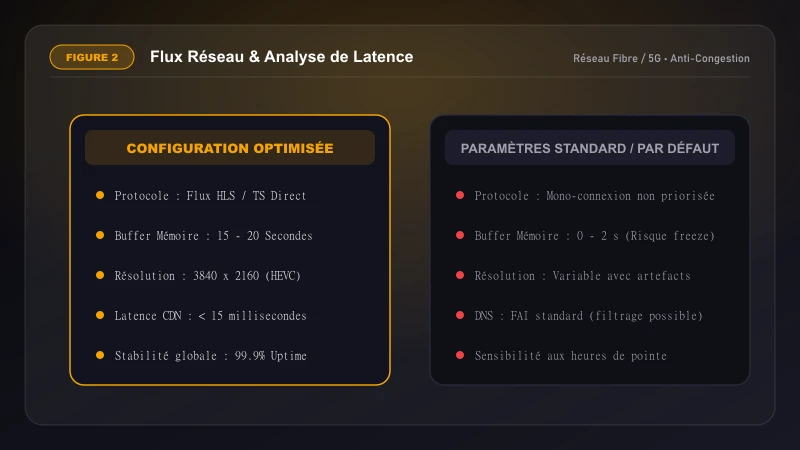
Si vos flux vidéo fonctionnent parfaitement toute la journée mais commencent à saccader systématiquement entre 20h30 et 23h00 lors des grands matchs de football, vous êtes très probablement victime de throttling (bridage ciblé de la bande passante par votre opérateur pour désengorger ses interconnexions de transit IP).
L'activation d'un VPN chiffré (avec le protocole moderne WireGuard) empêche votre FAI d'inspecter les paquets (Deep Packet Inspection). Ne pouvant plus identifier qu'il s'agit d'un flux de streaming, votre opérateur traite la connexion comme du trafic chiffré prioritaire. Pour en savoir plus, découvrez notre dossier complet : faut-il utiliser un VPN pour l'IPTV ?.
Solution 5 : Calibrer le Tampon Vidéo dans Votre Application
Dans des applications avancées telles que TiviMate ou IPTV Smarters Pro, la taille du tampon vidéo peut être personnalisée :
- Si votre connexion présente un léger manque de stabilité, augmentez la taille du tampon à Large (3 à 5 secondes de préchargement).
- La chaîne mettra une seconde de plus à s'ouvrir lors du zapping, mais elle disposera d'une réserve suffisante pour absorber les à-coups sans geler. Pour configurer TiviMate, consultez notre guide d'optimisation TiviMate.
Solution 6 : Vider le Cache et Redémarrer la Box Internet
Au fil des semaines d'utilisation, la mémoire cache de votre téléviseur ou de votre Firestick s'accumule de fichiers temporaires non purgés qui saturent la RAM :
- Allez dans Paramètres > Applications > Gérer les applications installées.
- Sélectionnez votre lecteur IPTV et cliquez sur Vider le cache (ne cliquez pas sur Effacer les données, sous peine de devoir ressaisir vos identifiants).
- Redémarrez électriquement votre box Internet (débranchez la prise 30 secondes) pour réinitialiser la table de routage NAT.
Solution 7 : S'Assurer de la Qualité Réelle de Son Fournisseur IPTV
Si vous avez appliqué l'ensemble des solutions ci-dessus et que les coupures persistent, la cause provient inévitablement de votre fournisseur. Les serveurs low-cost hébergés sur des lignes saturées ne peuvent pas soutenir la charge lors des pics d'audience. Choisir un prestataire qui investit dans des serveurs dédiés multi-CDN et une technologie Anti-Freeze éprouvée est la garantie d'une tranquillité totale : c'est l'engagement garanti par notre abonnement Orca IPTV officiel.
Checklist Express Avant un Grand Match de Football
Protocole Zéro Coupure en 4 Étapes :
- ✔ Téléviseur branché en câble Ethernet direct.
- ✔ DNS Cloudflare 1.1.1.1 configurés sur l'appareil.
- ✔ Cache de l'application IPTV vidé 30 minutes avant le coup d'envoi.
- ✔ VPN activé en protocole WireGuard si vous constatez un ralentissement d'opérateur.
Pour tout renseignement ou assistance de configuration, notre équipe support sur WhatsApp reste joignable en permanence.