Regarder l'IPTV sur Smart TV Sans Boîtier Externe : Est-ce Possible ?
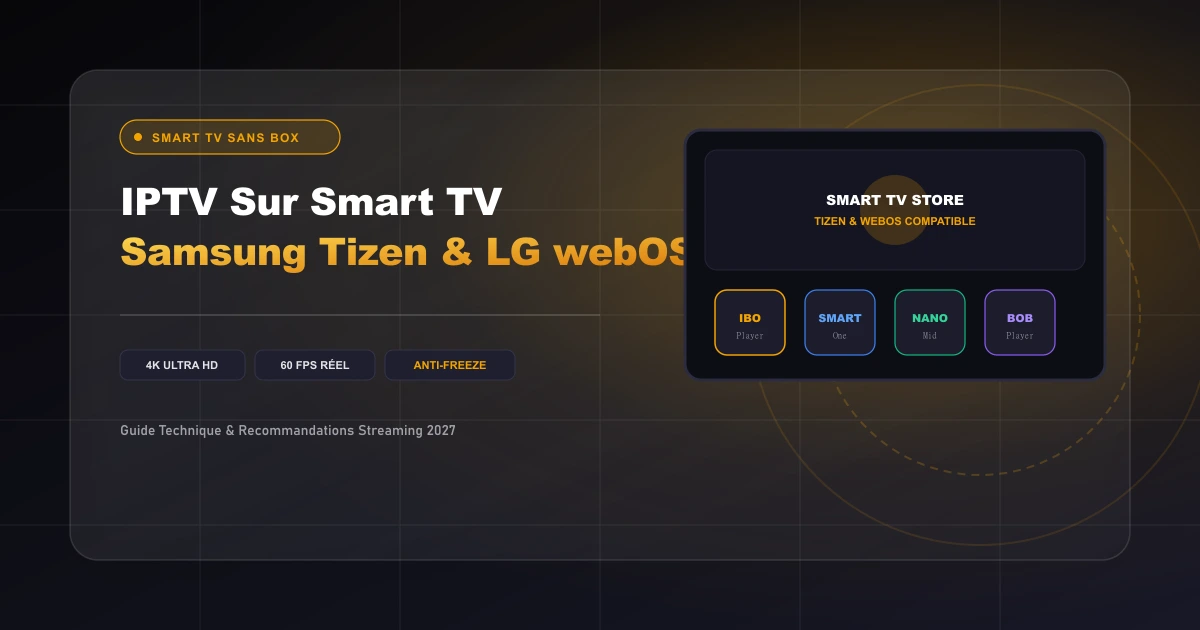
De nombreux utilisateurs souhaitent épurer leur meuble télé en éliminant les câbles, boîtiers externes et télécommandes superflues. Les téléviseurs connectés récents de Samsung (tournant sous le système propriétaire Tizen OS) et de LG (équipés de webOS) disposent de processeurs graphiques performants capables d'afficher directement vos flux 4K sans nécessiter d'Amazon Firestick ou d'Apple TV.
Cependant, ces systèmes n'étant pas basés sur Android classique, vous ne pouvez pas installer directement de fichiers APK. Vous devez passer par les boutiques officielles Samsung Apps et LG Content Store. Pour démarrer sereinement sur votre écran de salon, découvrez notre guide complet d'installation et activez votre test gratuit 24 heures.
Les Meilleures Applications Disponibles sur Samsung Apps et LG Store
Voici les lecteurs les plus fiables et fluides actuellement certifiés sur ces plateformes :
- IBO Player (Grand Gagnant) : L'application la plus fluide et moderne pour Samsung et LG. Navigation rapide, prise en charge parfaite des codecs 4K, synchronisation des sous-titres et interface soignée.
- Nanomid Player : Excellent lecteur avec moteur de déchiffrement sécurisé et fonction de recherche rapide.
- Smart IPTV (SIPTV) : L'ancêtre des applications Smart TV. Efficace pour les flux simples, mais interface vieillissante et EPG moins ergonomique.
- IPTV Smarters Pro : Également disponible sur de nombreux modèles Samsung récents sous le nom de Smarters Player (voir notre tutoriel de configuration IPTV Smarters Pro).
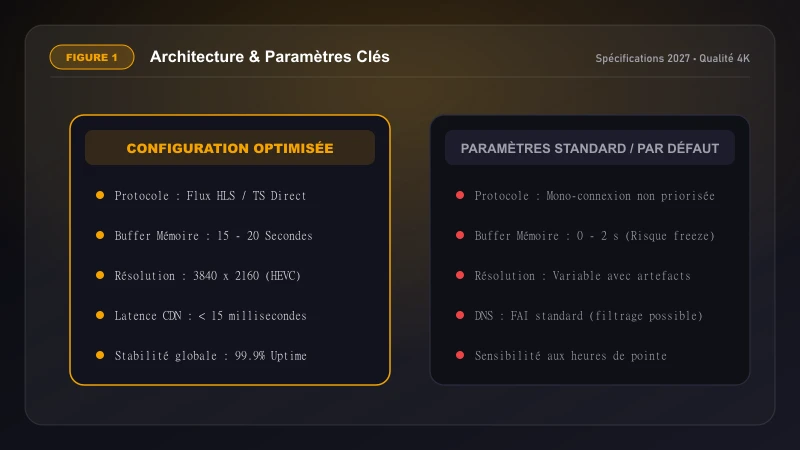
Tutoriel Détaillé : Installer et Activer IBO Player
IBO Player est la recommandation numéro un de nos techniciens. Voici comment la configurer en 5 minutes chrono :
- Allumez votre Smart TV Samsung ou LG et appuyez sur la touche Accueil de votre télécommande.
- Ouvrez le magasin d'applications (Apps sur Samsung, LG Content Store sur LG).
- Recherchez IBO Player et lancez l'installation gratuite.
- Ouvrez l'application. À l'écran s'affichent deux identifiants uniques :
- L'Adresse MAC (ex: a1:b2:c3:d4:e5:f6).
- La Device Key (code à 6 chiffres).
- Depuis votre ordinateur ou smartphone, rendez-vous sur le site officiel de téléversement d'IBO Player (ou transmettez ces identifiants à notre support WhatsApp qui effectuera l'activation pour vous).
- Saisissez l'adresse MAC et la Device Key, puis collez votre lien M3U sécurisé fourni par notre service.
- Redémarrez l'application sur votre téléviseur : toutes les chaînes et films apparaissent instantanément classés par dossiers !
Alternative Moderne : Configurer Nanomid Player
Si vous préférez Nanomid Player :
- Installez Nanomid Player depuis le store officiel de votre téléviseur.
- Ouvrez l'application et notez l'OTP code affiché à l'écran.
- Rendez-vous sur le portail de gestion de Nanomid pour lier votre playlist M3U ou vos identifiants Xtream Codes.
- Validez : les flux sont synchronisés avec une fluidité remarquable.
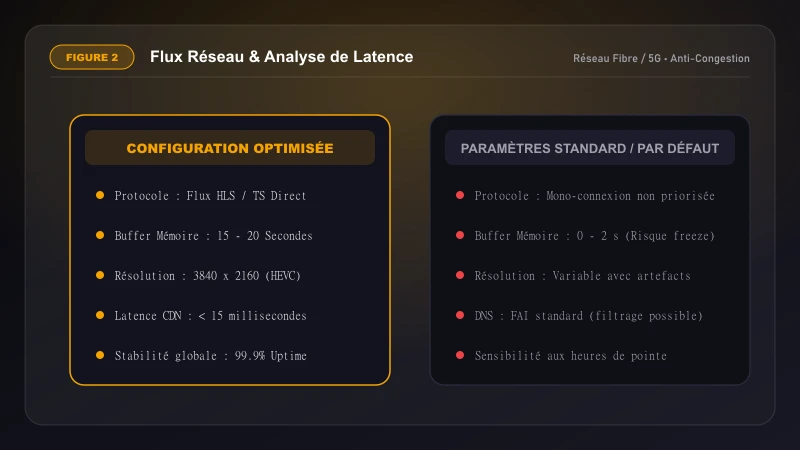
Comprendre l'Adresse MAC et l'Envoi des Playlists M3U
Sur les Smart TV, les applications utilisent l'adresse MAC matérielle de votre téléviseur comme identifiant unique. Cela permet de téléverser et de mettre à jour votre liste de chaînes à distance sans jamais avoir à taper de longues adresses avec la télécommande. Les serveurs de l'application conservent votre liaison sécurisée et rechargent les données automatiquement à chaque lancement.
Limitations Matérielles des Smart TV et Comment les Contourner
Bien que très pratiques, les téléviseurs connectés présentent quelques limites inhérentes :
- Mémoire vive (RAM) limitée : Les téléviseurs d'entrée ou de milieu de gamme disposent souvent de moins de 1.5 Go de RAM. Si vous chargez une liste de 100 000 éléments sans tri, l'application peut se fermer inopinément. Notre service vous permet d'épurer les bouquets inutiles pour préserver la mémoire de votre TV.
- Cartes réseau 100 Mbps : Étonnamment, la majorité des téléviseurs modernes ne disposent que d'un port Ethernet 100 Mbps. Cela reste amplement suffisant pour un flux 4K (25 Mbps), mais assurez-vous d'utiliser un câble réseau de qualité Cat 6.
Paramétrer l'Image de son Téléviseur pour les Flux 4K
Pour tirer le plein potentiel de votre dalle OLED ou QLED :
- Désactivez les modes de lissage de mouvement artificiel agressifs (Auto Motion Plus ou TruMotion) pour éviter l'effet "caméscope" sur les films.
- Réglez la netteté à un niveau modéré (entre 10 et 20%) pour ne pas créer de bruit numérique sur les contours.
- Activez le mode Cinéma ou Filmmaker Mode pour des couleurs naturelles et fidèles à la vision des réalisateurs.
Pour en savoir plus sur les normes d'affichage et de diffusion, consultez les ressources techniques de l'Arcom.
Conclusion : Une Solution Esthétique et 100% Intégrée
Regarder vos programmes préférés directement sur votre téléviseur Samsung ou LG sans boîtier additionnel est un confort appréciable au quotidien. Pour configurer votre téléviseur avec notre abonnement Orca IPTV officiel, visitez dès maintenant la page d'accueil Orca IPTV ou sollicitez notre support technique par WhatsApp pour explorer nos forfaits d'abonnement.